
Личное руководство по полезным действиям после установки Arch Linux
Одной из основных причин установки является репозиторий Arch User Repository (AUR), который содержит огромное количество пакетов и приложений. Однако мы не можем получить эти пакеты напрямую с помощью pacman. Для получения пакетов из AUR нам нужны специальные программы, называемые AUR Helpers. Существует множество таких помощников, я пользуюсь paru.
Чтобы установить Paru:
sudo pacman -S --needed base-devel git
git clone https://aur.archlinux.org/paru.git
cd paru
makepkg -si
Теперь мы можем получать пакеты из AUR с помощью:
$ paru -S <PACKAGE-NAME>
Русский шрифт в консоли.
su
echo "KEYMAP=ru" > /etc/vconsole.conf
echo "FONT=cyr-sun16" >> /etc/vconsole.conf
Дополнительная прошивка для ядра linux по умолчанию, чтобы избавиться от раздражающих сообщений 'WARNING: Possibly missing firmware for module:'.
paru -Sy mkinitcpio-firmwaresudo mkinitcpio -P linuxПроизводители процессоров выпускают обновления стабильности и безопасности для микрокода процессора. Эти обновления содержат исправления ошибок, которые могут быть критически важны для стабильности вашей системы. Без них вы можете столкнуться с ложными сбоями или неожиданными остановками системы, которые будет сложно отследить. Рекомендуется установить его после установки Arch, просто для стабильности.
Для процессоров Intel:
$ sudo pacman -S intel-ucode
$ sudo grub-mkconfig -o /boot/grub/grub.cfg
Для процессоров AMD:
$ sudo pacman -S amd-ucode
$ sudo grub-mkconfig -o /boot/grub/grub.cfg
sudo mkinitcpio -P                          # Пересобираем образы initramfs.
sudo grub-mkconfig -o /boot/grub/grub.cfg   # Обновляем загрузчик.
sudo nano /etc/pacman.confРаскомментируем в содержимом файла pacman.conf
[multilib]
Include = /etc/pacman.d.mirrorlist
Опционально можно включить следующие опции в секции # Misc options:
`color` — цветная подсветка pacman;
`ParallelDownloads` — количество параллельных загрузок, рекомендация не ниже 5;
`ILoveCandy` — можно добавить забавный прогрессбар загрузки пакетов в стиле игры Pacman
редактируем
Color
ParallelDownloads = 10
ILoveCandy
Теперь синхронизируйте репозиторий Pacman, чтобы вы могли загружать и устанавливать любое программное обеспечение:
sudo pacman -Syy1. Добавьте ключи подписи и зеркало репозитория:
su
pacman-key --recv-key 3056513887B78AEB --keyserver keyserver.ubuntu.com
pacman-key --lsign-key 3056513887B78AEB
pacman -U 'https://cdn-mirror.chaotic.cx/chaotic-aur/chaotic-keyring.pkg.tar.zst'
pacman -U 'https://cdn-mirror.chaotic.cx/chaotic-aur/chaotic-mirrorlist.pkg.tar.zst'
2. Добавьте репозиторий Chaotic-AUR:
Откройте файл конфигурации Pacman:
sudo nano /etc/pacman.confДобавьте следующие строки в конец файла:
[chaotic-aur]
Include = /etc/pacman.d/chaotic-mirrorlist
3. Обновите базу данных и установите пакет:
Обновите базу данных пакетов:
sudo pacman -SyyТеперь вы можете устанавливать пакеты из Chaotic-AUR.
paru -SuChaotic-AUR предоставляет множество предварительно собранных пакетов из AUR, что может существенно ускорить их установку.
Утилита Reflector отсортирует доступные репозитории по скорости:
sudo pacman -S reflector rsync curl # Установка reflector и его зависимостейsudo reflector --protocol https --country Russia --age 6 --ipv4 --fastest 10 --sort score --save /etc/pacman.d/mirrorlistпроверяем
sudo nano /etc/pacman.d/mirrorlistВключите и запустите службу reflector
systemctl enable reflector.service
systemctl start reflector.serviceFish предлагает простой и интуитивно понятный интерфейс с такими функциями, как подсветка синтаксиса и автоподсказки, что делает его более доступным для пользователей любого уровня знания.
sudo pacman -S fish
fish
curl -sL https://git.io/fisher | source && fisher install jorgebucaran/fisher
fisher install jorgebucaran/nvm.fish
fisher install IlanCosman/tide@v5
chsh -s /usr/bin/fish
set -U fish_greeting- Сделаем
fishоболочкой по умолчанию для ROOT.
sudo chsh -s /usr/bin/fish- скопировать конфиг для root
из папки /home/имя пользователя/.config/fish/ в ~/.config/fish/
sudo mcparu -S ttf-space-mono-nerdМастер конфигурации
Запустите tide configure, чтобы открыть мастер в терминале.
Используйте алиасы:
Алиасы — сокращение команд
Для fish придется создавать свои, справка вызывается командой alias -h или искать пути (скрипты), как заставить fish использовать псевдонимы bash.
Правда есть более простой способ использовать псевдонимы bash в fish (возможно специфические и не заработают, не проверял). Для этого все пользовательские сокращения нужно сохранить в отдельный файл,
например ~/.my_aliases
Далее в файл конфига fish (~/.config/fish/config.fish) нужно добавить строку:
source ~/.my_aliases
Paru работает, как pacman, т.е. выполняет теже функции, поэтому я в основном использую команды paru для манипуляции с пакетами. Вот данный набор из файла.
alias p="paru -S"установка.alias pn="paru -S --noconfirm"установка без подтверждения.alias ps="paru"поиск с дальнейшим выбором по цифре.alias psn="paru --noconfirm"поиск с дальнейшим выбором по цифре, без подтверждения.alias pc="paru -Sc"очистка кэша.alias pp="paru -Syy"синхронизация баз зеркал.alias pu="paru -Syyu"обновление.alias pun="paru -Syyu --noconfirm"обновление без подтверждения.alias pr="paru -R"удаление пакет(а, ов).alias prn="paru -R --noconfirm"удаление пакет(а, ов) без подтверждения.alias dfc='dfc -i -d -t -tmpfs,devtmpfs'alias duf='duf -only-fs btrfs,vfat --sort used'alias lsblk='lsblk -fap'
Пример удаления: prn htop.
pacman -S xf86-video-intel
#для виртуальной машины c процессором intel
pacman -S xf86-video-vesa
sudo pacman -S mesa lib32-mesa vulkan-radeon lib32-vulkan-radeon libva-mesa-driver libva-utilsДрайвер версии DKMS, который сам подстроится под нужное ядро и не позволит убить систему при обновлении (не касается свободных драйверов Mesa).
Перед установкой рекомендуется отключить "Secure Boot" в UEFI, ибо из-за этого модули драйвера могут не загрузиться.
sudo pacman -S nvidia-dkms nvidia-utils lib32-nvidia-utils nvidia-settings lib32-opencl-nvidia opencl-nvidia libxnvctrl vulkan-icd-loader lib32-vulkan-icd-loaderВключение поддержки KMS
Для того чтобы включить KMS в драйвере NVIDIA необходимо создать файл /etc/modprobe.d/nvidia-kms.conf со следующим содержанием:
sudo nano /etc/modprobe.d/nvidia-kms.confoptions nvidia_drm modeset=1 fbdev=1
Исправление артефактов при выходе из сна под Wayland
Чтобы это исправить необходимо передать драйверу NVIDIA ещё один параметр. Для этого создаем файл /etc/modprobe.d/nvidia-sleep.conf и указываем следующее:
sudo nano /etc/modprobe.d/nvidia-sleep.confoptions nvidia NVreg_PreserveVideoMemoryAllocations=1
Затем необходимо включить ряд специальных служб, которые помогут восстановить работоспособность вашего ПК при выходе из сна:
sudo systemctl enable nvidia-resume nvidia-suspend nvidia-hibernateДрайвер для этого Wireless донгла, называется xone
GitHub: https://github.com/medusalix/xone
git clone https://github.com/medusalix/xone
cd xone
sudo ./install.sh --release
cd install && sudo sh firmware.sh
Перезапускаем ПК и должно всё заработать, геймпад законнектится и перестанет мигать!
$ sudo pacman -S cups cups-filters cups-pdf system-config-printer
$ sudo systemctl enable cups.service
Добавить пользователя в группу lp:
sudo usermod -aG lp имя пользователя
Драйвер для Pantum M6500
paru -S pantum-driver
Сканер
sudo pacman -S sane simple-scan
$ sudo pacman -S bluez bluez-utils blueman
$ sudo systemctl enable bluetooth
$ sudo systemctl start bluetooth
paru -S ntfs-3g nfs-utils exfat-utils gvfs gvfs-mtp lsd kio-admin ethtool dfc dufNohang — это демон повышающий производительность путём обработки и слежки за потреблением памяти.
git clone https://aur.archlinux.org/nohang-git.git # Скачивание исходников.
cd nohang-git                                      # Переход в nohang-git
makepkg -sric                                      # Сборка и установка.
sudo systemctl enable --now nohang-desktop         # Включаем службу.
Ananicy CPP — это форк одноименного демона, распределяющий приоритет задач. Его установка очень сильно повышает отклик системы. В отличии от оригинального Ananicy, данный форк переписан полностью на C++, из-за чего достигается прирост в скорости работы.
git clone https://aur.archlinux.org/ananicy-cpp.git # Скачивание исходников.
cd ananicy-cpp                                      # Переход в ananicy-cpp.
makepkg -sric                                       # Сборка и установка.
sudo systemctl enable --now ananicy-cpp             # Включаем службу.
Далее описывается установка дополнительных правил по перераспределению приоритетов процессов
paru -S cachyos-ananicy-rules-git
sudo systemctl restart ananicy-cpp
irqbalance - это демон, что автоматически балансирует обработку прерываний по ядрам процессора.
sudo pacman -S irqbalance
sudo systemctl enable --now irqbalance
Включаем TRIM — очень полезно для SSD.
sudo systemctl enable fstrim.timer                # Включаем службу
sudo systemctl start fstrim.timer                 # Запускаем службу
sudo fstrim -v /                                  # Ручной метод
sudo fstrim -va / # Если первый метод не тримит весь дискsudo systemctl enable --now systemd-oomdЯдру Linux, независимо от размера оперативной памяти, нужно периодически сбрасывать страницы памяти в SWAP.
Для экономии ресурса SSD SWAP можно размещать в сжатом виде в оперативной памяти (ZRAM).
paru -S zram-generator zram-generator-defaultsВключение ZRAM:
$ sudo systemctl restart systemd-zram-setup@zram0Рекомендованные настройки SWAP для SSD:
/etc/sysctl.d/99-swappiness.confvm.swappiness=100
vm.vfs_cache_pressure=10Применяем настройки:
$ sudo sysctl --system- Имеет смысл отключить сборку отладочных пакетов, выключив ! debug и ! strip
sudo sed -i.bak '/^OPTIONS=/s/strip/!strip/; /^OPTIONS=/s/debug/!debug/' /etc/makepkg.confTimeshift — система резервного копирования
sudo pacman -S timeshift- Скрипт автоматического резервного копирования при обновлениях
paru -S timeshift-autosnapdu -sh /var/cache/pacman/pkg/sudo pacman -S pacman-contribsudo systemctl enable paccache.timerdoas — утилита командной строки, предназначенная для выполнения команд с повышенными правами
su
pacman -S opendoas
открываем файл:
nano /etc/doas.confи пишем здесь
permit имя пользователя
если вы хотите чтобы doas не спрашивал пароль каждый раз, а был определённый таймаут, то добавьте слово persist после permit
permit persist имя пользователя
Pamac — графическая оболочка для Pacman, AUR от разработчиков Manjaro
paru -S pamac-aurGnome-disk-utility — утилита для управления дисками
paru -S gnome-disk-utilityДобавьте следующие варианты монтирования.
uid=1000,gid=1000Mount Point: /mnt/Data
Identify As: LABEL=DataПроверка орфографии (английская и русская)
sudo pacman -S aspell aspell-en aspell-ru- Шрифты от Microsoft
paru -S ttf-ms-fontsОсновной шрифт с дополнительными значками
paru -S ttf-hack-nerd ttf-jetbrains-mono ttf-jetbrains-mono-nerdШрифт для отображения иероглифического письма
sudo pacman -S noto-fonts-cjkобновляем кэш шрифтов
fc-cache -f -v
sudo fc-cache -f -v
fc-listУменьшение размера журнала логов Systemd.
sudo nano /etc/systemd/journald.conf
Раскомментировать и изменить строку.
SystemMaxUse=50M
Перезапустите сервис.
sudo systemctl restart systemd-journald.service
Если вы установите пакет из aur, вы получите пакет отладки с целевым пакетом, добавьте ‘!’ в строке OPTIONS перед debug в /etc/makepkg.conf.
sudo nano /etc/makepkg.conf

OPTIONS=(strip docs !libtool !staticlibs emptydirs zipman purge !debug lto)
Набор необходимых программ:
Whatsapp Desktop — приложение для обмена сообщениями и совершения видеозвонков.
paru -S whatsdesk-binTelegram Desktop — приложение для обмена сообщениями.
paru -S telegram-desktopSublime Text 4 — текстовый редактор.
paru -S sublime-text-4—– BEGIN LICENSE —–
Die Socialisten GmbH
10 User License
EA7E-800613
51311422 E45F49ED 3F0ADE0C E5B8A508
2F4D9B65 64E1E244 EDA11F0E F9D06110
B7B2E826 E6FDAA72 2C653693 5D80582F
09DCFFB5 113A940C 5045C0CD 5F8332F8
34356CC6 D96F6FDB 4DEC20EA 0A24D83A
2C82C329 E3290B29 A16109A7 EC198EB9
F28EBB17 9C07403F D44BA75A C23C6874
EBF11238 5546C3DD 737DC616 445C2941
—— END LICENSE ——
ONLYOFFICE — офисный пакет для Линукс
paru -S onlyoffice-binEvince — просмотр документов в форматах pdf, postscript, djvu, tiff, dvi и т.д.
paru -S evinceReText — Простой и элегантный редактор markdown
paru -S retextTypora — Редактор markdown
paru -S typora-free
Nomacs — Лёгкий и быстрый просмотрщик изображений
paru -S nomacs-qt6-gitQBittorrent — Торрент клиент
paru -S qbittorrentДиректория для торрентов. Крайне рекомендуется выполнять загрузку всех торрентов в отдельную директорию и отключать для неё CoW во избежание фрагментации:
sudo chattr -R +C ~/Torrents # Укажите свою директорию с торрентамиDouble Commander — двухпанельный файловый менеджер с открытым исходным кодом
paru -S doublecmd-qt6Gimp — графический редактор, альтернатива Adobe Photoshop
paru -S gimpFastfetch — Утилита для вывода системной информации
paru -S fastfetchCrow Translate — Идеальный переводчик для Linux
paru -S crow-translateSimplenote — приложение для создания заметок с поддержкой Markdown
paru -S simplenoteVentoy — Утилита для записи файлов образов
paru -S ventoyAnydesk — Для удаленного администрирования
paru -S anydesk-binMKVToolnix — Конвертируйте и редактируйте видео в формате MKV
paru -S mkvtoolnix-cli mkvtoolnix-guiWaterfox — Открытый браузер, созданный на основе Mozilla Firefox для 64-разрядных систем.
paru -S waterfox-binAudacious — Свободный аудиопроигрыватель
paru -S audaciousGoodvibes — Лёгкий проигрыватель интернет-радио
paru -S goodvibesSMPlayer — свободный медиапроигрыватель со встроенными кодеками
paru -S smplayer smplayer-themesHandBrake — программное обеспечение для конвертирования MPEG-видео
paru -S handbrakeIntelliJ IDEA — Кроссплатформенная среда разработки
paru -S intellij-idea-community-editionFlameshot — нескучная скриншотилка
paru -S flameshotVirtualBox — программный продукт виртуализации для операционных систем
paru -S virtualbox virtualbox-host-dkms virtualbox-guest-iso virtualbox-ext-oracle
sudo gpasswd -a $USER vboxusers
Thorium — Самый быстрый браузер на Земле.
paru -S thorium-browser-binThunderbird — Почтовый клиент
sudo pacman -S thunderbird thunderbird-i18n-ru birdtrayXnViewMP — Просмотрщик изображений
paru -S xnviewmpKDE Partition Manager — Управление разделами диска
sudo pacman -S partitionmanagerCPU-X — Информация о компьютере
paru -S cpu-xConky Manager — широко настраиваемый системный монитор для Linux
paru -S conky-manager2-gitGeany — мощный, стабильный и легкий текстовый редактор для программистов
paru -Sy geany geany-plugins geany-themes geany-nord-themeАрхиваторы
sudo pacman -S p7zip zip unzip unrarИконки, курсоры
paru -S papirus-icon-theme capitaine-cursorswget -qO- https://raw.githubusercontent.com/PapirusDevelopmentTeam/arc-kde/master/install.sh | shУдалите Arc KDE, как показано ниже.
wget -qO- https://raw.githubusercontent.com/PapirusDevelopmentTeam/arc-kde/master/install.sh | env uninstall=true shparu -Sy kvantum-qt6-gitparu -S arc-kde kvantum-theme-arcСегодня мы рассмотрим как изменить темы оформления приложений QT не в DE KDE
Для настроек QT6 потребуется пакет qt6ct
sudo pacman -S qt6ct
Требуется установить переменную
На уровне системы:
/etc/environment
sudo nano /etc/environment
Добавляем в данный файл, строчку:
QT_QPA_PLATFORMTHEME=qt6ct
Или
/etc/profile
sudo nano /etc/profile
Добавляем в данный файл, строчку:
export QT_QPA_PLATFORMTHEME=qt6ct
На уровне пользователя:
~/.pam_environment — пользовательский аналог файла — /etc/environment (см. выше)
~/.profile — пользовательский аналог файла —/etc/profile (см. выше)
Далее перезагружаемся.
После данных манипуляций у нас есть возможность настроить оформление приложений

Для дополнительных стилей можете использовать приложение Kvantum-qt6 либо скачать самостоятельные темы такие как Breeze
Для начало требуется установить скрипт для смены иконок:
paru -S papirus-folders
Использование скрипта
Показать текущий цвет и доступные цвета Papirus-Dark
papirus-folders -l --theme Papirus-Dark
Измените цвет папок на brown Papirus-Dark
papirus-folders -C brown --theme Papirus-Dark
Вернуть цвет папок по умолчанию Papirus-Dark
papirus-folders -D --theme Papirus-Dark
Восстановить последний использованный цвет из файла конфигурации
papirus-folders -Ru
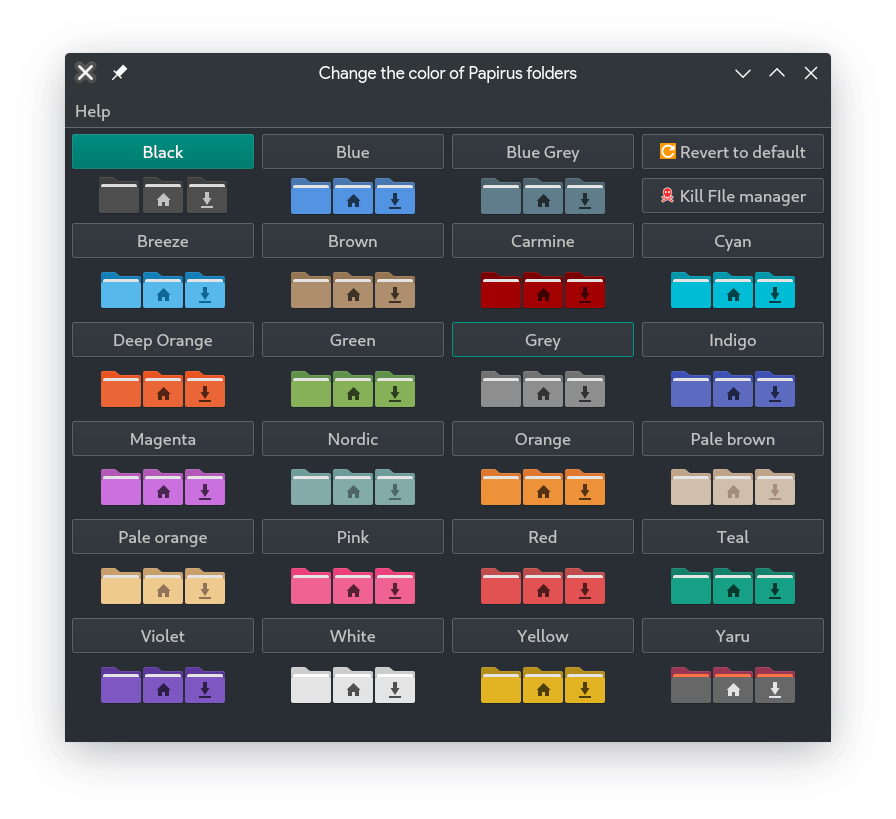
Установка:
paru -S hardcode-trayПосле установки вы можете заменить светофорные иконки командой:
sudo -E hardcode-tray --conversion-tool RSVGConvert --size 16 --theme Papirus-DarkГде —theme Papirus-Dark или Papirus-Light, —size 16 или 20, или 24
Steam
Необходимо раскомментировать репозиторий multilib в /etc/pacman.conf.
sudo pacman -S steam ttf-liberation lib32-alsa-plugins lib32-curlWine
- Установка wine-staging вместе с зависимостями
Бинарные версии ПО всегда доступны в репозиториях и очень удобны, но они не могут обеспечить достойный уровень производительности. Советую поставить Wine-staging вместе с зависимостями.
sudo pacman -S wine-staging winetricks wine-mono giflib lib32-giflib libpng lib32-libpng libldap lib32-libldap gnutls lib32-gnutls mpg123 lib32-mpg123 openal lib32-openal v4l-utils lib32-v4l-utils libpulse lib32-libpulse libgpg-error lib32-libgpg-error alsa-plugins lib32-alsa-plugins alsa-lib lib32-alsa-lib libjpeg-turbo lib32-libjpeg-turbo sqlite lib32-sqlite libxcomposite lib32-libxcomposite libxinerama lib32-libgcrypt libgcrypt lib32-libxinerama ncurses lib32-ncurses opencl-icd-loader lib32-opencl-icd-loader libxslt lib32-libxslt libva lib32-libva gtk3 lib32-gtk3 gst-plugins-base-libs lib32-gst-plugins-base-libs vulkan-icd-loader lib32-vulkan-icd-loaderProton-GE-Custom
Proton-GE-Custom это форк проекта Proton для запуска Windows-игр с дополнительными патчами и оптимизациями не вошедшими в основную ветку Proton, а также улучшение совместимости с некоторыми играми (например, Warframe). Позволяет играть во многие проекты которые не заводятся с обычным Wine или Proton.
paru -S proton-ge-custom-bin- Lutris - комбайн, где содержатся все удобные настройки.
sudo pacman -S lutrisИспользование Proton-GE-Custom в Lutris
mkdir -p ~/.local/share/lutris/runners/wine
ln -s /usr/share/steam/compatibilitytools.d/proton-ge-custom/files ~/.local/share/lutris/runners/wine/wine-proton-ge
Затем просто выберите пункт в выборе версии Wine на "wine-proton-ge" в Lutris для нужной вам игры.
- Gamemode
Gamemode - утилита для максимальной выжимки системы во время игры. Установку gamemode можно выполнить следующей командой:
sudo pacman -S gamemode lib32-gamemodeLutris, как правило использует gamemode по умолчанию (в случае его наличия в системе), однако вы также можете активировать или деактивировать его в параметрах.
Для запуска игры в ручную с использованием gamemode необходимо выполнить команду:
gamemoderun ./gameДля запуска игр через Steam с использованием gamemode необходимо прописать команду в параметрах запуска игры (находятся в свойствах игры в Steam):
gamemoderun %command%- Mangohud
Включение мониторинга в играх как в MSI Afterburner.
Установка:
cd tools                                             # Переход в заранее созданную папку в домашнем каталоге.
git clone https://aur.archlinux.org/mangohud.git     # Скачивание исходников.
cd mangohud                                          # Переход в mangohud.
makepkg -sric                                        # Сборка и установка.
Графический помощник для настройки вашего MangoHud.
cd tools                                         # Переход в заранее созданную папку в домашнем каталоге.
git clone https://aur.archlinux.org/goverlay.git # Скачивание исходников.
cd goverlay                                      # Переход в goverlay-bin
makepkg -sric                                    # Сборка и установка.
Для использования mangohud в играх через Steam необходимо добавить команду в параметры запуска игры (находятся в свойствах игры Steam):
mangohud %command%(Для указания нескольких команд необходимо разделять их пробелом)
su
Удаление кэша:
pacman -Scc
Удаление "орфанов":
pacman -Qtdq | pacman -Rns -
Удаление циркулярных зависимостей:
pacman -Qqd | pacman -Rsu -
Информация о пакете:
pacman -Qii
Вручную установленные пакеты:
pacman -Qe
Сторонние пакеты:
pacman -Qm
Та самая страшная команда:
LC_ALL=C pacman -Qi | awk '/^Name/{name=$3} /^Installed Size/{print $4$5, name}' | sort -h
То же самое, но короче:
pacgrahp -c
Удаление вместе с зависимостями:
pacman -Rns